
¥1149 8.3万件 NO:1

¥1199 6.9万件 NO:2

¥1299 5.5万件 NO:3

¥1099 5.0万件 NO:4

¥1299 4.5万件 NO:5
¥1099 3.4万件 NO:6


2025-08-03 编辑:千元手机 点击:0 次 A+
今天给各位分享mx5长截屏方法的知识,其中也会对mx5rom进行解释,如果能碰巧解决你现在面临的问题,别忘了关注本站,现在开始吧!
1、方法一:组合按键截图 快捷键:同时按住魅族MX5手机左侧的【音量-键】和手机右侧的【电源键】,当屏幕一闪或听到咔嚓的一声,说明截图成功。操作步骤:确保你已经打开了想要截图的界面或内容。同时按下左侧的【音量-键】和右侧的【电源键】,保持约1秒钟。屏幕会短暂闪烁或发出咔嚓声,表示截图已成功保存。
2、方法一:使用电源键和音量减键组合截屏 打开所需截图的画面:首先,确保你已经打开了想要进行截图的界面或应用。同时按下电源键和音量减键:在魅族MX5手机上,同时按住电源键(通常位于手机侧面)和音量减键(通常也位于手机侧面,靠近电源键)。
3、魅族MX5截屏有两种方法:方法一: 步骤:打开所要截图的画面,同时按下电源键和音量减键。 提示:听到“咔嚓”声后证明截屏成功。 查看:截屏成功后,通知栏上会有截图的通知,下拉通知栏,点开所截的图片即可查看。
1、快捷键截图 具体操作:同时按住魅族MX5手机的“电源键”和“音量-键”,持续约1-2秒钟,屏幕会闪烁一下并伴随咔嚓一声,表示截图已成功。优点:这种方法最为直接和快捷,适合在需要快速截图时使用。下拉通知栏截图 具体操作:从魅族MX5手机的屏幕顶部向下滑动,打开通知栏。
2、方法一:组合按键截图 快捷键:同时按住魅族MX5手机左侧的【音量-键】和手机右侧的【电源键】,当屏幕一闪或听到咔嚓的一声,说明截图成功。操作步骤:确保你已经打开了想要截图的界面或内容。同时按下左侧的【音量-键】和右侧的【电源键】,保持约1秒钟。屏幕会短暂闪烁或发出咔嚓声,表示截图已成功保存。

3、魅族MX5截屏的两种方法:方法一:使用电源键和音量减键组合截屏 打开所需截图的画面:首先,确保你已经打开了想要进行截图的界面或应用。同时按下电源键和音量减键:在魅族MX5手机上,同时按住电源键(通常位于手机侧面)和音量减键(通常也位于手机侧面,靠近电源键)。
4、魅族MX5截屏有两种方法:方法一: 步骤:打开所要截图的画面,同时按下电源键和音量减键。 提示:听到“咔嚓”声后证明截屏成功。 查看:截屏成功后,通知栏上会有截图的通知,下拉通知栏,点开所截的图片即可查看。
快捷键截图 具体操作:同时按住魅族MX5手机的“电源键”和“音量-键”,持续约1-2秒钟,屏幕会闪烁一下并伴随咔嚓一声,表示截图已成功。优点:这种方法最为直接和快捷,适合在需要快速截图时使用。下拉通知栏截图 具体操作:从魅族MX5手机的屏幕顶部向下滑动,打开通知栏。
方法一:组合按键截图 快捷键:同时按住魅族MX5手机左侧的【音量-键】和手机右侧的【电源键】,当屏幕一闪或听到咔嚓的一声,说明截图成功。操作步骤:确保你已经打开了想要截图的界面或内容。同时按下左侧的【音量-键】和右侧的【电源键】,保持约1秒钟。屏幕会短暂闪烁或发出咔嚓声,表示截图已成功保存。
方法一:使用电源键和音量减键组合截屏 打开所需截图的画面:首先,确保你已经打开了想要进行截图的界面或应用。同时按下电源键和音量减键:在魅族MX5手机上,同时按住电源键(通常位于手机侧面)和音量减键(通常也位于手机侧面,靠近电源键)。
魅族MX5截屏有两种方法:方法一: 步骤:打开所要截图的画面,同时按下电源键和音量减键。 提示:听到“咔嚓”声后证明截屏成功。 查看:截屏成功后,通知栏上会有截图的通知,下拉通知栏,点开所截的图片即可查看。
1、方法一:使用电源键和音量减键组合截屏 打开所需截图的画面:首先,确保你已经打开了想要进行截图的界面或应用。同时按下电源键和音量减键:在魅族MX5手机上,同时按住电源键(通常位于手机侧面)和音量减键(通常也位于手机侧面,靠近电源键)。按住这两个键约1-2秒钟,直到听到“咔嚓”声,这表示截屏已经成功。
2、快捷键截屏 同时按下电源键和音量键:由于魅族MX5的电源键和音量键位于机身右侧,单手即可操作。同时按下这两个键,手机屏幕会短暂闪光,表示截屏成功。 查看截图:截屏后,通知栏会显示截图通知。你可以下拉通知栏,点击图片直接进入图库,进行查看、删除或分享。
3、魅族MX5截屏有两种方法:方法一: 步骤:打开所要截图的画面,同时按下电源键和音量减键。 提示:听到“咔嚓”声后证明截屏成功。 查看:截屏成功后,通知栏上会有截图的通知,下拉通知栏,点开所截的图片即可查看。
4、魅族MX5的截图方法主要有以下两种:快捷键截图:操作方法:同时按住机身右侧的电源键和音量键。截图提示:手机屏幕会有一道闪光,表示截图成功。截图完成后,通知栏会有提示。查看截图:下拉通知栏后可直接在图库中查看、删除或分享截图。
1、魅族手机截屏有两种主要方法: 快捷键截屏: 操作方法:同时按住魅族手机的电源键和音量+键。 成功标志:屏幕会闪烁或听到咔嚓的一声,说明截图已成功。 附加功能:此方法支持长截图功能。 通知栏截屏: 操作方法:下拉手机的通知栏,点击截屏功能选项。 查看截图:截屏后的图片可以在手机“相册”的“截屏录屏”中查看。这两种方法均能有效进行魅族手机的截屏操作。
2、魅族手机截屏主要有以下三种方法: 组合按键截屏 按住电源键加音量键:快速按下并松开手机侧面的电源键以及任意一个音量键,即可完成当前页面的截屏。 长按组合按键截屏 长按电源键加音量键:按住手机侧面的电源键以及任意一个音量键不放,直到手机屏幕出现截屏预览图后松开,即可完成截屏。
3、魅族手机截屏主要有两种方法:组合按键截屏:具体操作:同时按住手机的【电源键】和【音量减键】,即可实现截屏。适用场景:此方法适用于大多数魅族手机型号,是一种通用且稳定的截屏方式。下拉通知栏截图:具体操作:从手机屏幕顶部下拉通知栏,找到并点击【截图】按钮,即可完成截屏。
4、使用物理按键截屏:同时按下手机的“电源键”和“音量减”键,按住两秒钟左右松开,即可完成截屏并保存到相册中。 使用“侧滑”截屏:打开系统设置界面,在“智能助手”功能中打开“侧滑截屏”开关,然后在屏幕上向左或向右滑动三根手指,即可完成截屏并保存到相册中。
魅族MX5截图方法如下:快捷键截图 具体操作:同时按住魅族MX5手机的“电源键”和“音量-键”,持续约1-2秒钟,屏幕会闪烁一下并伴随咔嚓一声,表示截图已成功。优点:这种方法最为直接和快捷,适合在需要快速截图时使用。下拉通知栏截图 具体操作:从魅族MX5手机的屏幕顶部向下滑动,打开通知栏。
魅族MX5的截图方法主要有以下两种:快捷键截图:操作方法:同时按住机身右侧的电源键和音量键。截图提示:手机屏幕会有一道闪光,表示截图成功。截图完成后,通知栏会有提示。查看截图:下拉通知栏后可直接在图库中查看、删除或分享截图。
魅族MX5截屏的两种方法:方法一:使用电源键和音量减键组合截屏 打开所需截图的画面:首先,确保你已经打开了想要进行截图的界面或应用。同时按下电源键和音量减键:在魅族MX5手机上,同时按住电源键(通常位于手机侧面)和音量减键(通常也位于手机侧面,靠近电源键)。
《mx5长截屏方法》由 性价比高的手机原创提供,转载请注明 https://m.baijing8.cn/jiqiao/21965.html
本文目录一览:1、换了屏幕指纹校准怎么操作2、华为换屏后怎么校准指纹3、华为更换屏幕指纹解锁没反应?4、华为p9为什么在换屏之后没有了指纹解锁5、华为更换屏幕指纹不能用了换了屏幕指纹校准怎么操作进行皮下指纹校准:在辅助工具中找到与指纹校准相关的选项,按照提示操作。例如,可能需要压住手机屏幕的指定区域,然后点击“开始”按钮进行校准。不同品牌机型的差异不同品牌的手机进入工程模式的方法不同,例如华为、O...
世界各国手机销量排行榜三星:领跑全球智能手机市场,出货量为5750万部。苹果:排名第二,出货量为4480万部。小米:位列第三,出货量为4240万部。2025年第一季度部分国家及地区手机销量排行榜情况:全球范围:三星、苹果和小米分别位列前三。西欧市场:前五名分别为三星、苹果、小米、联想、谷歌。年上半年世界各国手机集团销量排名情况如下:三星集团依旧占据领先地位。其凭借着在高端市场的稳固布局以及丰富多样...
本文目录一览:1、一千元左右的红米手机2、一千买哪款手机3、买千元手机强烈推荐这4款,续航强颜值也高,完全可以闭眼入4、一千元左右手机的性价比怎么样,和其他价位手机比呢5、一千元左右最好的手机,想给父母买该怎么选择?这四款有高性价比_百度知...6、一千元左右最好的手机有什么优缺点一千元左右的红米手机年11月千元档红米手机推荐主要是REDMI Turbo4系列和Note12 5G,Turbo4性价...
本文目录一览:1、有没有什么手机游戏是音乐节奏类的,而且可以选择本地音乐的!2、哪款手机听音乐音质最好3、1000元左右索爱音乐手机4、拍照和音乐强大的手机有哪些有没有什么手机游戏是音乐节奏类的,而且可以选择本地音乐的!1、
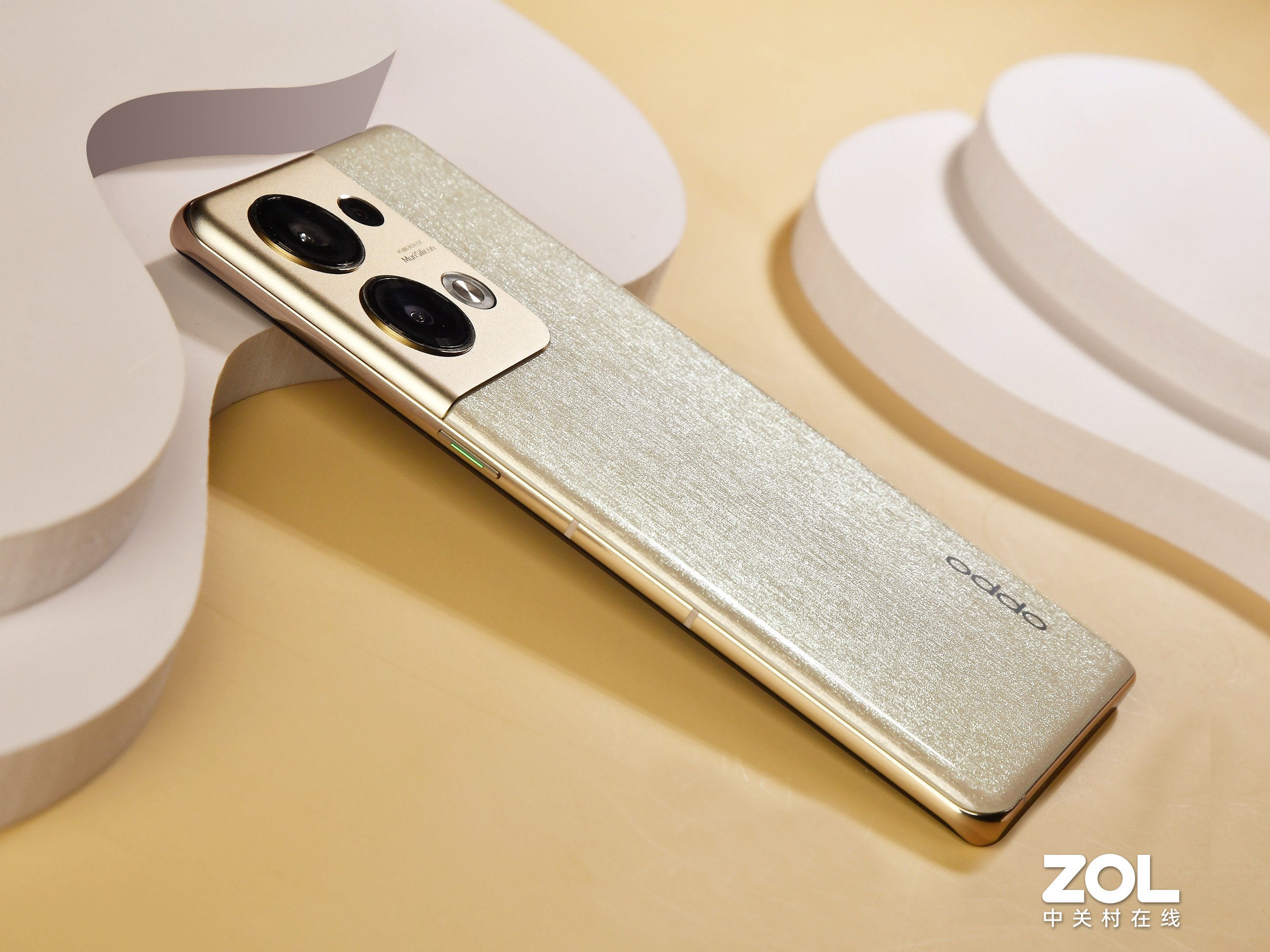
本文目录一览:1、oppo1107系统升级安装包老是失败怎么办2、OPPO1107恢复模式下怎么刷机3、oppo1107如何刷机,试了几乎所有刷机软件都不行oppo1107系统升级安装包老是失败怎么办出现这种情况只能用手机数据线链接电脑线刷救砖。具体操作方法如下:1,打开奇兔线刷大师的界面后,会出现两个选项。第一个是可以正常开机的选项,而第二个是无法正常开机的选项。下面进行比较普遍的无法正常开机的...