
¥1149 8.3万件 NO:1

¥1199 6.9万件 NO:2

¥1299 5.5万件 NO:3

¥1099 5.0万件 NO:4

¥1299 4.5万件 NO:5
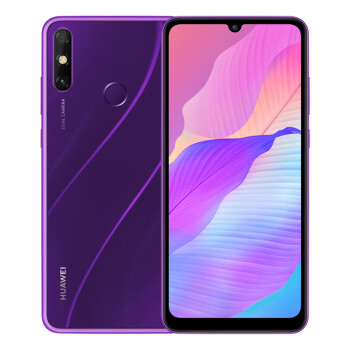
¥1099 3.4万件 NO:6


2026-03-05 编辑:千元手机 点击:0 次 A+
本篇文章给大家谈谈苹果7的截屏怎么操作方法,以及苹果7如何截屏?对应的知识点,希望对各位有所帮助,不要忘了收藏本站喔。
苹果7手机截屏主要有两种方法:按键截屏和小白点(AssistiveTouch)截屏。方法一:按键截屏操作步骤:同时按下Home键(屏幕下方圆形按键)和电源键(手机右侧上方按键),听到“咔嚓”声或屏幕闪白即表示截屏成功。适用场景:适合快速截屏,无需额外设置。
苹果手机iPhone 7截屏主要有两种方法,分别是按住电源键和home键以及通过Assistive Touch截屏,具体如下:方法一:按住电源键和home键操作步骤:同时按住iPhone 7机身右侧的电源键和正面屏幕下方的home键,当屏幕闪一下并听到“咔嚓”声(若有声音开启),即表示截屏成功。
苹果7截屏的方法为:工具:iPhone 7 打开手机设置,在设置中找到通用选项,点击进入。在通用设置界面中找到“辅助功能”选项,点击进入。在辅助功能中找到“Assistive Touch”选项,点击进入。在跳转的页面,打开“Assistive Touch”开关,调出悬浮球。
苹果手机iPhone 7截屏主要有两种方法,分别是按住电源键和home键以及通过Assistive Touch截屏,具体如下:方法一:按住电源键和home键操作步骤:同时按住iPhone 7机身右侧的电源键和正面屏幕下方的home键,当屏幕闪一下并听到“咔嚓”声(若有声音开启),即表示截屏成功。

打开手机设置中的通用选项。在通用界面里点击辅助功能。然后选择辅助触控,将它打开进入到下一步的操作界面。接着选择自定顶层菜单。然后分别点击左下角的加号和图标上的加号。接着在出来的选项里面勾选屏幕快照,点击完成。
苹果7手机截屏主要有两种方法:按键截屏和小白点(AssistiveTouch)截屏。方法一:按键截屏操作步骤:同时按下Home键(屏幕下方圆形按键)和电源键(手机右侧上方按键),听到“咔嚓”声或屏幕闪白即表示截屏成功。适用场景:适合快速截屏,无需额外设置。
1、苹果7截屏有两种主要方法:方法一:使用辅助触控屏幕悬浮球 步骤一:在手机屏幕中找到并点击打开悬浮球。 步骤二:在打开的悬浮球中找到并点击“设备”选项。 步骤三:在“设备”界面找到并点击“更多”选项。 步骤四:在“更多”界面找到并点击“截屏”按钮即可。方法二:使用物理按键组合 步骤:同时按住苹果7手机的“电源键”和“home键”即可进行截屏。
2、截屏方法很简单:同时按住手机顶部右上角的“锁屏键(关机键)”+底部中间的“小圆圈键(HOME键)”即可。步骤准备好需要截屏的界面。步骤同时按下“Home键”和“电源键”。步骤听见“咔嚓”声,以及屏幕短暂变量,即截屏成功。步骤到手机相册查找刚才截屏的界面,或者用数据线连到电脑上。
3、方法一:使用实体按键截屏 同时按下Home键和右侧的锁屏键(即电源键),听到“咔嚓”声或屏幕短暂闪烁,说明截取成功。截图后,图片会自动保存到相册,可通过【照片】应用查看。方法二:通过辅助触控(AssistiveTouch)截屏若按键不便或需单手操作,可开启辅助触控功能:打开【设置】-【通用】。
4、方法一:使用实体按键截屏 操作步骤:同时按住iPhone7手机的电源键和Home键,即可快速完成截屏。适用场景:此方法为最快捷的常规截屏方式,适用于电源键和Home键功能正常的情况。方法二:通过辅助触控(Assistive Touch)截屏 适用场景:当电源键或Home键出现故障时,可通过此方法替代截屏。
5、方法一:通过实体按钮截图操作步骤:同时按下「电源键+主屏Home键」两个按钮,会听到“咔擦”一声,屏幕短暂泛白,即表示截图成功。截图存储位置:截图成功后,照片会自动保存到「照片」应用中,可在「相簿」的「屏幕快照」相册中查看。
1、方法一:使用实体按键截屏 同时按下Home键和右侧的锁屏键(即电源键),听到“咔嚓”声或屏幕短暂闪烁,说明截取成功。截图后,图片会自动保存到相册,可通过【照片】应用查看。方法二:通过辅助触控(AssistiveTouch)截屏若按键不便或需单手操作,可开启辅助触控功能:打开【设置】-【通用】。
2、方法一:使用实体按键截屏 操作步骤:同时按住iPhone7手机的电源键和Home键,即可快速完成截屏。适用场景:此方法为最快捷的常规截屏方式,适用于电源键和Home键功能正常的情况。方法二:通过辅助触控(Assistive Touch)截屏 适用场景:当电源键或Home键出现故障时,可通过此方法替代截屏。
3、苹果iPhone7的截图方法主要有两种:方法一:使用物理按键截图操作步骤:用手指同时按住苹果iPhone7的电源键(位于手机右侧)和Home键(位于手机正面下方圆形按键)。当屏幕闪现白光并伴随轻微快门声时,即表示截图成功。
1、苹果手机iPhone 7截屏主要有两种方法,分别是按住电源键和home键以及通过Assistive Touch截屏,具体如下:方法一:按住电源键和home键操作步骤:同时按住iPhone 7机身右侧的电源键和正面屏幕下方的home键,当屏幕闪一下并听到“咔嚓”声(若有声音开启),即表示截屏成功。
2、苹果7手机截屏主要有两种方法:按键截屏和小白点(AssistiveTouch)截屏。方法一:按键截屏操作步骤:同时按下Home键(屏幕下方圆形按键)和电源键(手机右侧上方按键),听到“咔嚓”声或屏幕闪白即表示截屏成功。适用场景:适合快速截屏,无需额外设置。
3、苹果7截屏的方法为:工具:iPhone 7 打开手机设置,在设置中找到通用选项,点击进入。在通用设置界面中找到“辅助功能”选项,点击进入。在辅助功能中找到“Assistive Touch”选项,点击进入。在跳转的页面,打开“Assistive Touch”开关,调出悬浮球。
4、打开手机设置中的通用选项。在通用界面里点击辅助功能。然后选择辅助触控,将它打开进入到下一步的操作界面。接着选择自定顶层菜单。然后分别点击左下角的加号和图标上的加号。接着在出来的选项里面勾选屏幕快照,点击完成。
5、步骤准备好需要截屏的界面。步骤同时按下“Home键”和“电源键”。步骤听见“咔嚓”声,以及屏幕短暂变量,即截屏成功。步骤到手机相册查找刚才截屏的界面,或者用数据线连到电脑上。苹果手机怎么截屏?苹果手机本身自带截屏功能,可以将手机全屏截屏。
6、截屏步骤 准备动作:确保你的苹果7手机处于你想要截屏的界面或应用中。同时按下按钮:你需要同时按下手机底部的主屏幕按钮和右侧的侧边按钮(这个按钮在某些情况下也被称为睡眠/唤醒按钮)。松开按钮:在按下这两个按钮后,迅速松开它们。此时,你的手机屏幕会短暂地闪烁一下,表示截屏已经成功。
《苹果7的截屏怎么操作方法》由 性价比高的手机原创提供,转载请注明 https://m.baijing8.cn/jiqiao/26929.html

中国2024手机销量排行榜前十名第六名:iPhone 16 Pro Max苹果2024年最新旗舰,开售仅三个月即冲入销量榜前十,彰显品牌号召力。其超窄边框设计成为主要卖点,性能与影像系统代表当前行业巅峰。年第三季度中国大陆智能手机市场出货量前十的机型中,苹果占据五款,荣耀、OPPO、华为、小米、vivo各有一款机型上榜,具体机型及份额如下:苹果iPhone 15 Pro Max:份额3%,是该季度...
苹果手机点开软件闪退苹果手机一打开软件就闪退怎么办1、苹果手机软件打开闪退主要由兼容性、软件故障、系统或硬件问题导致,可通过「重启-更新-清理-恢复」的步骤解决,具体原因及解决方法如下: 核心闪退原因 软件兼容性问题•; 旧版App与新系统不兼容(如iOS 18与未适配的第三方应用);•; 越狱设备修改系统文件,导致授权验证失败。2、如果不进行设置,很多软件都会自己运行,而手机...
本文目录一览:1、红米手机怎样设置桌面模式?2、红米note4怎么设置默认桌面3、红米2如何设置默认桌面及一些常用软件红米手机怎样设置桌面模式?进入设置页面:在红米手机主界面找到“设置”图标并点击进入,往下滑动页面。点击桌面选项:在设置页面中找到“桌面”选项并点击。选择桌面模式:进入桌面页面后,点击“桌面模式”选项,进入桌面模式设置页面。设置具体模式:在桌面模式设置页面中,有多种模式可供选择,比如...

本文目录一览:1、2025年1-11月手机销量排行榜2、2025年11月销量前十名的手机3、手机十一月份销量排行榜4、11月国内手机畅销榜:小米15仅排第七,最大黑马诞生5、2025年11月手机排行榜6、11月份手机销量最好的机型是哪些?2025年1-11月手机销量排行榜年1-11月中国手机市场销量排名呈现vivo领先、小米紧随、华为/苹果竞争前三的格局,前五大品牌占比超80%。 核心销量排名(1...
安卓十大耐玩手机单机游戏安卓平台上部分耐玩的单机游戏推荐如下:荒野行动作为飞行射击类游戏,其核心特色为百人超大地图的自由探索模式,玩家需在开放环境中求生。7周年福利活动提供了丰富的资源与限定道具,适合长期体验。游戏通过动态天气系统与载具操作增强了沉浸感,但需注意其对设备性能的要求。以下是手机十大耐玩单机游戏的推荐:《枪火重生》:将第一人称射击与Roguelike随机探索元素巧妙结合,支持四人联机。...